vim
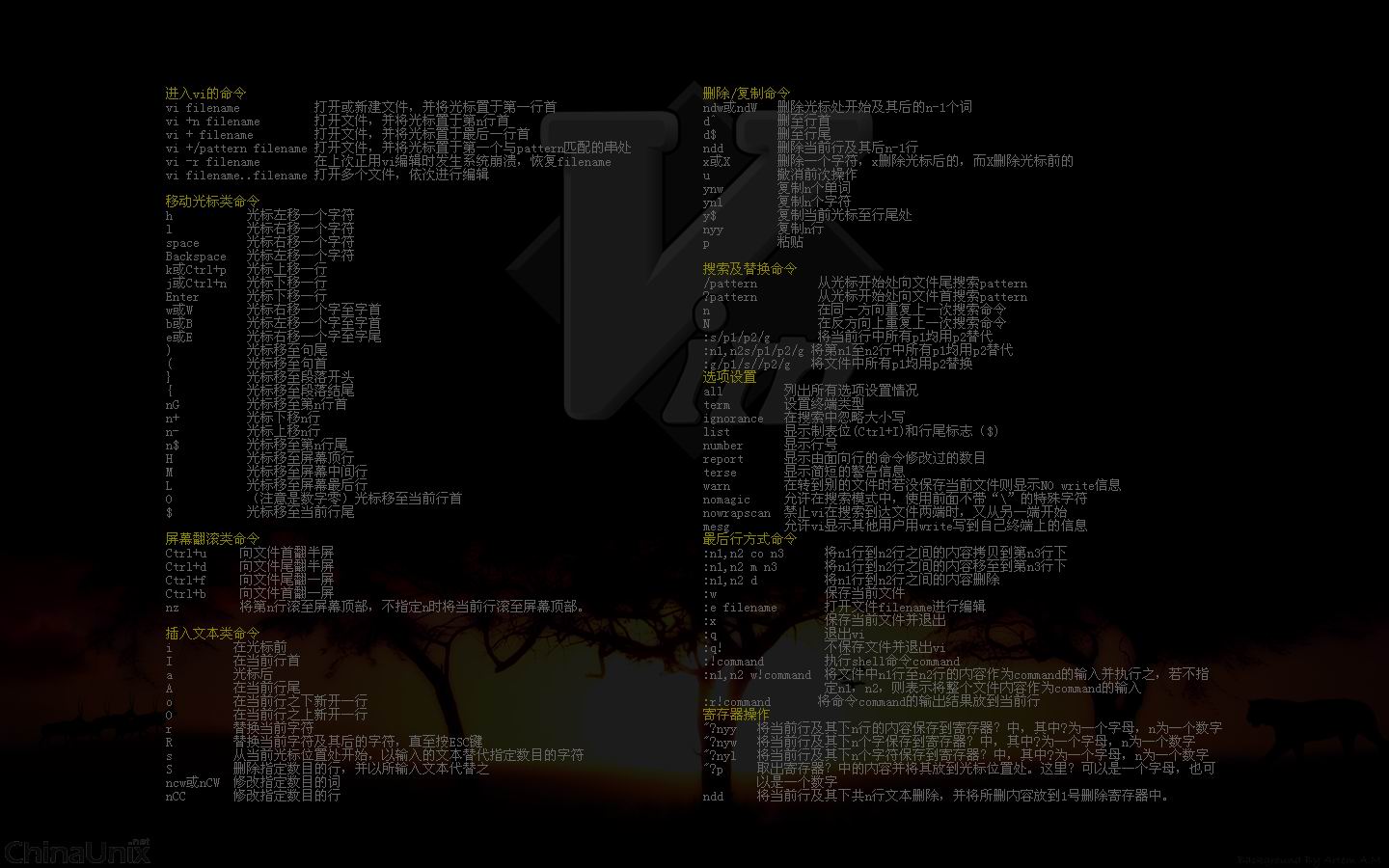
光标移动
h                   光标左移,同 <Left> 键
j                   光标下移,同 <Down> 键
k                   光标上移,同 <Up> 键
l                   光标右移,同 <Right> 键
CTRL-F              下一页
CTRL-B              上一页
CTRL-U              上移半屏
CTRL-D              下移半屏
0                   跳到行首(是数字零,不是字母O),效用等同于 <Home> 键
^                   跳到从行首开始第一个非空白字符
$                   跳到行尾,效用等同于 <End> 键
gg                  跳到第一行,效用等同于 CTRL+<Home>
G                   跳到最后一行,效用等同于 CTRL+<End>
nG                  跳到第n行,比如 10G 是移动到第十行
:n                  跳到第n行,比如 :10<回车> 是移动到第十行
10%                 移动到文件 10% 处
15|                 移动到当前行的 15列
w                   跳到下一个单词开头 (word: 标点或空格分隔的单词)
W                   跳到下一个单词开头 (WORD: 空格分隔的单词)
e                   跳到下一个单词尾部 (word: 标点或空格分隔的单词)
E                   跳到下一个单词尾部 (WORD: 空格分隔的单词)
b                   上一个单词头 (word: 标点或空格分隔的单词)
B                   上一个单词头 (WORD: 空格分隔的单词)
ge                  上一个单词尾
)                   向前移动一个句子(句号分隔)
(                   向后移动一个句子(句号分隔)
}                   向前移动一个段落(空行分隔)
{                   向后移动一个段落(空行分隔)
<enter>             移动到下一行首个非空字符
+                   移动到下一行首个非空字符(同回车键)
-                   移动到上一行首个非空字符
H                   移动到屏幕上部
M                   移动到屏幕中部
L                   移动到屏幕下部
fx                  跳转到下一个为 x 的字符,2f/ 可以找到第二个斜杆
Fx                  跳转到上一个为 x 的字符
tx                  跳转到下一个为 x 的字符前
Tx                  跳转到上一个为 x 的字符前
;                   跳到下一个 f/t 搜索的结果
,                   跳到上一个 f/t 搜索的结果
<S-Left>            按住 SHIFT 按左键,向左移动一个单词
<S-Right>           按住 SHIFT 按右键,向右移动一个单词
<S-Up>              按住 SHIFT 按上键,向上翻页
<S-Down>            按住 SHIFT 按下键,向下翻页
gm                  移动到行中
gj                  光标下移一行(忽略自动换行)
gk 光标上移一行(忽略自动换行)插入模式:进入退出
INSERT MODE - 由 i, I, a, A, o, O 等命令进入插入模式后
文本编辑
复制粘贴
文本对象 - c,d,v,y 等命令后接文本对象,一般为:<范围 i/a><类型>
查找替换
VISUAL MODE - 由 v, V, CTRL-V 进入的可视模式
位置跳转
文件操作
已打开文件操作
窗口操作
标签页
书签
常用设置
帮助信息
外部命令
Quickfix 窗口
拼写检查
代码折叠
宏录制
其他命令
网络资源
TIPS
References
Last updated